Le plus simple
L'assistant de bienvenue
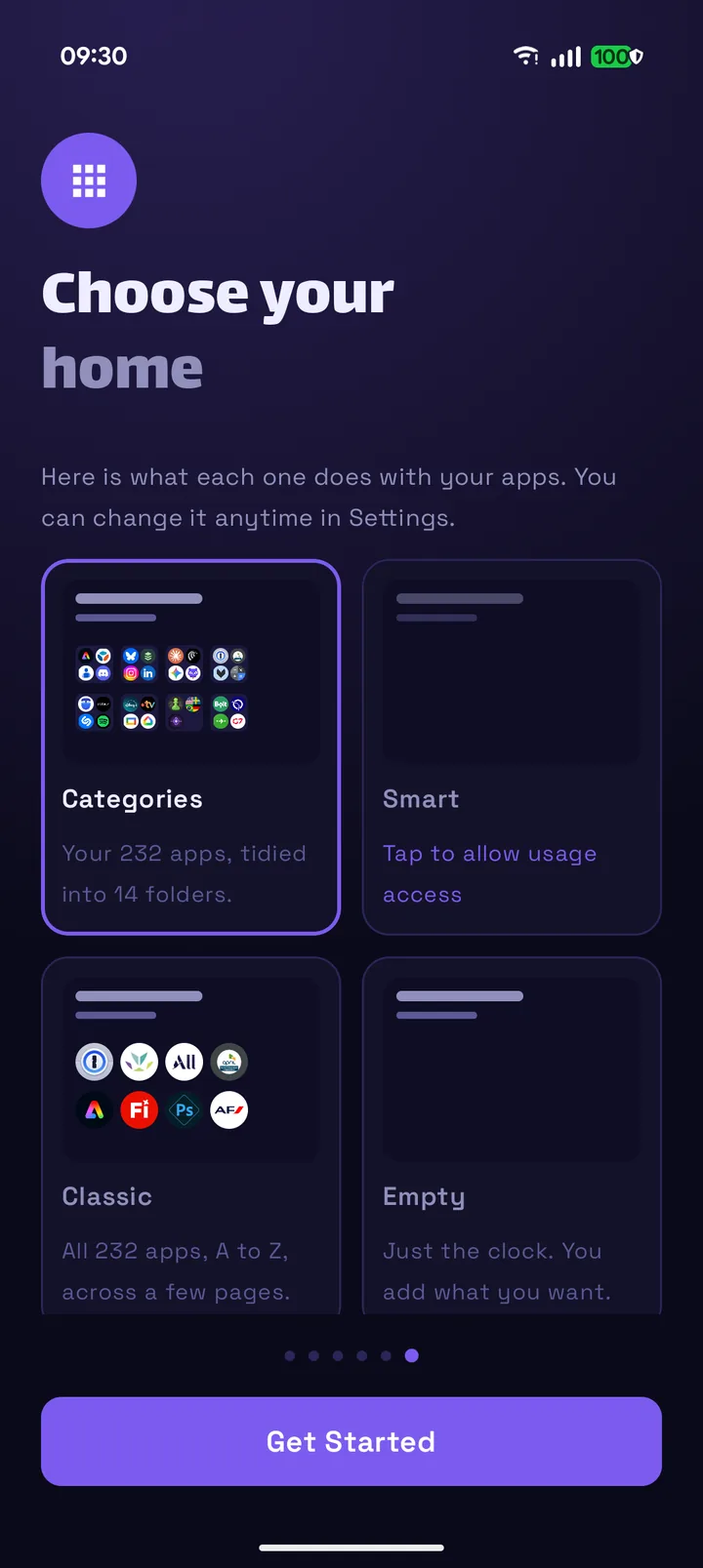
À la fin de l'onboarding, Android vous demande de choisir un launcher par défaut. Choisissez Mouture. Sur Android 10+, c'est une seule popup native.
Fin de l'onboarding›Choisir Mouture
Guide bêta-testeur
Le launcher et l'assistant IA qui tournent sur votre téléphone. Rien ne part dans le cloud.
Installer
Trois étapes, une seule fois.
Vous recevez un lien d'inscription au test interne.
Ouvrez le lien et acceptez de devenir testeur.
Touchez Installer sur la fiche Play, comme pour n'importe quelle app.
Définir
Le launcher, c'est l'app qui s'ouvre au bouton Accueil. Prenez le premier chemin ci-dessous.
À la fin de l'onboarding, Android vous demande de choisir un launcher par défaut. Choisissez Mouture. Sur Android 10+, c'est une seule popup native.
Choisissez Application d'accueil, puis Mouture.
Sur une zone vide de l'accueil Mouture, ouvrez le menu qui propose le launcher par défaut.
Utile si Mouture ne s'ouvre plus.
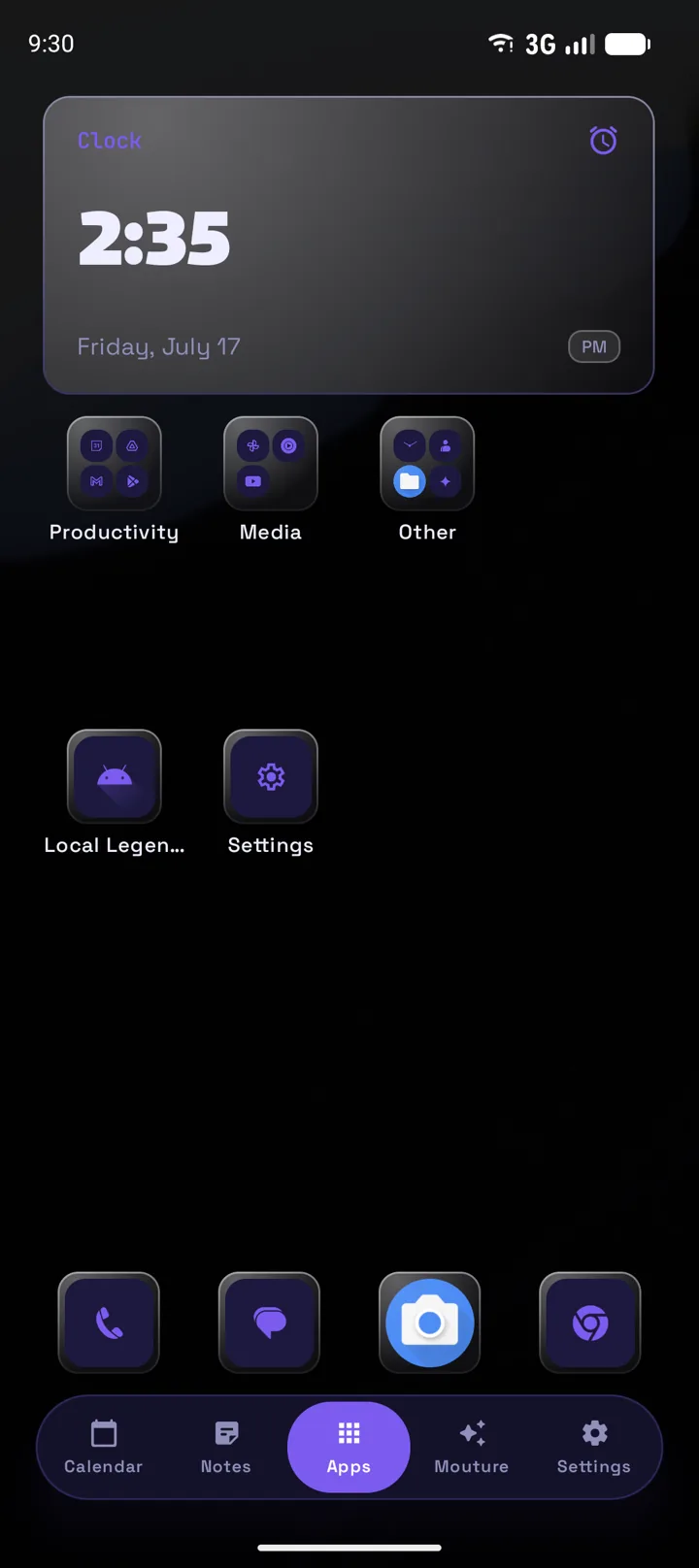
Le bouton Accueil ramène ensuite toujours à Mouture, avec vos apps triées par domaine.
Retirer
Le rôle d'accueil appartient à Android. Deux façons de le rendre.
Choisissez votre ancien launcher. Le bouton Accueil l'ouvrira de nouveau.
Raccourci : dans Mouture, Réglages › Applications par défaut ouvre ce même écran.
Ça libère automatiquement le rôle d'accueil. Android vous redemandera quel launcher utiliser.
Partager
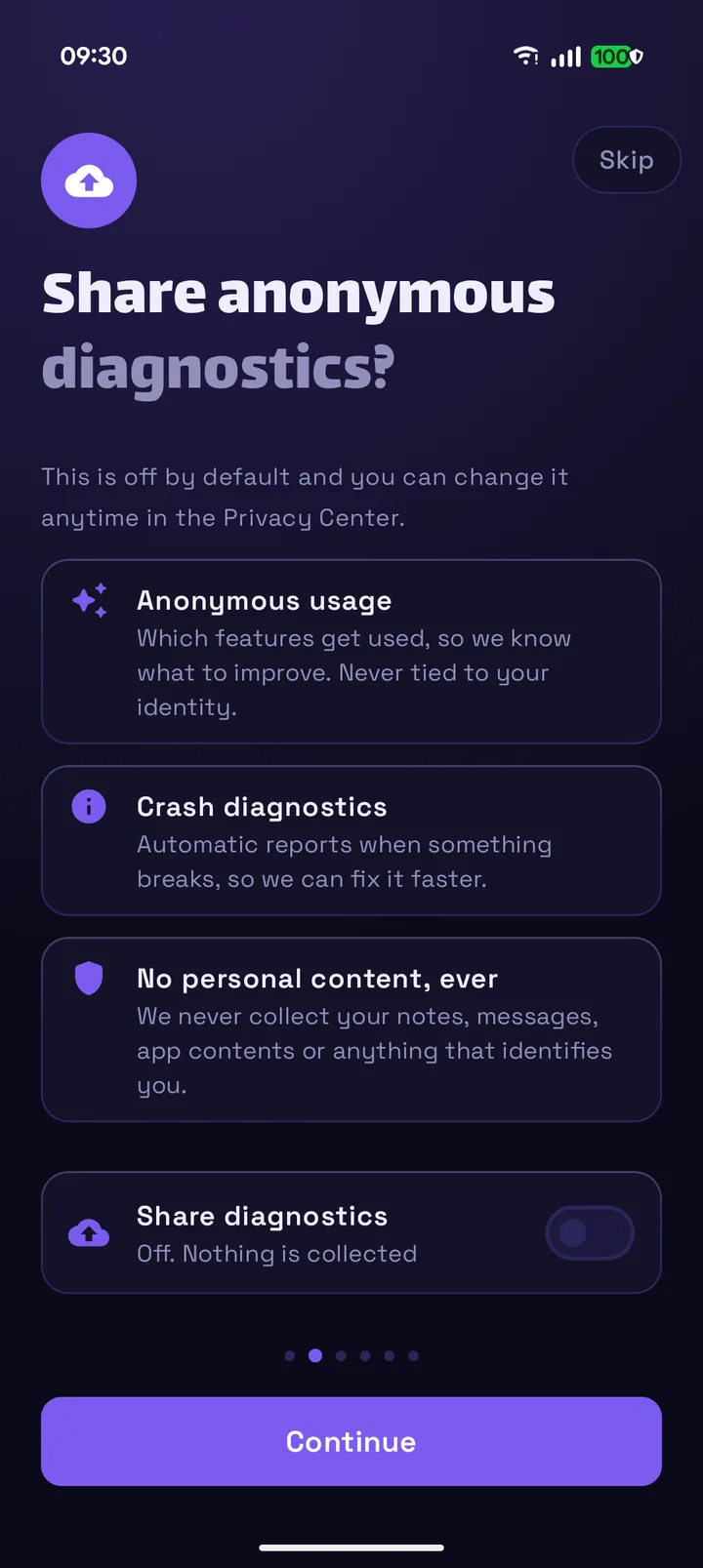
Par défaut, tout reste sur votre appareil. Le partage de diagnostics est opt-in.
Activez-le pour nous aider à corriger les bugs plus vite. Le choix reste 100 % le vôtre.
| Réglage | Où | Ce qu'il fait |
|---|---|---|
| Croiser l'agenda avec l'usage | Infos calendrier | De meilleures suggestions. Reste sur l’appareil. |
| Fenêtre de rétention | Mémoire & rétention | 14, 30, 56 ou 90 jours avant de purger vos données d’usage. |
| Supprimer mes données | Mémoire & rétention | Efface l’historique, les prédictions et les routines apprises. |
| Suivi d'usage pour l'IA | Onboarding / accès usage | Alimente les suggestions. Sans lui, pas de suggestions. |
| Contacts dans la recherche | Modules › Contacts | Ajoute vos contacts à la recherche globale. |
À ne pas confondre
L'IA fonctionne
localement. Seuls les diagnostics, si vous les activez, peuvent être transmis.
Plus de détails : connexions de Mouture et politique de confidentialité.